

Viettel TP HCM sẽ hướng dẫn thêm 1 cách chuyển thư mục Zalo sang ổ đĩa khác đơn giản hơn bằng cách sử dụng phần mềm Symlink Link Creator.
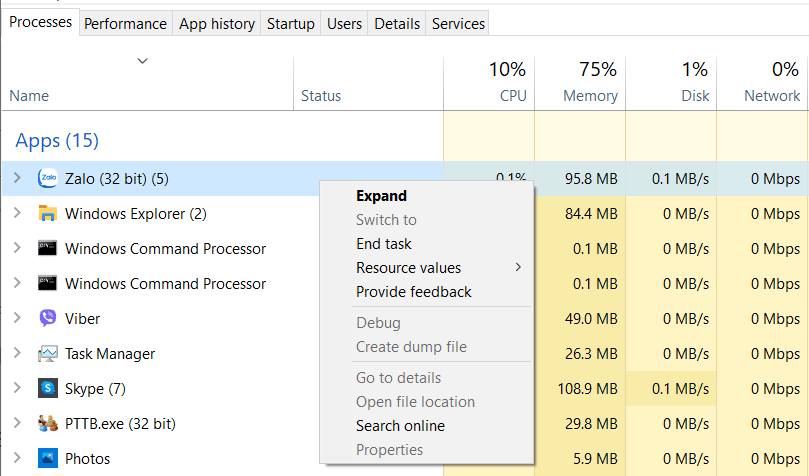
Bước 1: Các bạn hãy thoát ứng dụng trước khi chuyển thư mục ZaloPC
Trên thanh Taskbar -> Click phải chọn Task Manager -> Tại tab Processes -> Chọn ứng dụng Zalo -> Click chuột phải chọn End Task
 Bước 2: Sao chép thư mục ZaloPC sang ổ khác
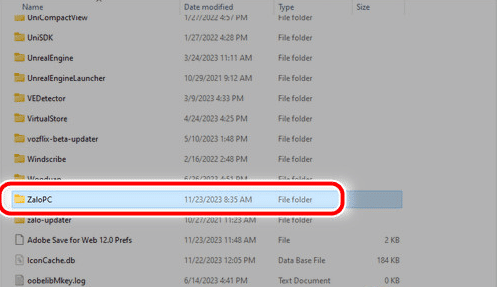
- Vào thư mục ZaloPC với đường dẫn: C:\Users\Aministrator\AppData\Local\ZaloPC
Với Aministrator thay bằng user trên của bạn. Sao chép thư mục ZaloPC sang ổ đĩa cần chuyển đến.
Bước 3: Đổi tên thư mục ZaloPC trong ổ đĩa cũ
Đổi tên thư mục ZaloPC ở ổ đĩa cũ thành ZaloPC-old
 Bước 4: Tải và cài phần mềm Symlink Link Creator
Bạn có thể tải phần mềm Symlink Link Creator tại đây
Bước 5: Thiết lập đường dẫn trên phần mềm Symlink Link Creative
Mở Symlink Link Creator và thiết lập như sau:

– Select the type of symlink that you want co create: Chọn “Folder symbolic link”
– Link Folder: Đường dẫn thư mục ZaloPC cũ (Bước 2)
– Now give a name to the link: ZaloPC
– Destination Folder: Nhập đường dẫn đến thư mục ZaloPC mà bạn đã copy đến.
– Select the Type of link: Chọn Symbolic Link
=> Bấm Create Link để tạo ánh xạ ổ là xong.
Sau đó mở lại ứng dụng Zalo để kiểm tra kết quả.
Đối với thư mục ZaloPC-old trên ổ đĩa cũ, bạn nên xóa đi hoặc copy sang ổ đĩa khác để giải phóng không gian lưu trữ.
Trên là cách chuyển thư mục ZaloPC từ ổ đĩa C sang ổ đĩa khác bằng phần mềm Symbolic Link. Bằng cách này các bạn có thể tiết kiệm được 1 dung lượng ổ đĩa đã bị chiếm dụng bởi Zalo!
Chúc bạn thành công!