

Hướng dẫn sử dụng chữ ký số Viettel
Trả lời:
Về mặt kỹ thuật, một USB token có thể lưu trữ và bảo vệ nhiều Chứng thư số và các cặp khóa tương ứng, nhưng USB token chỉ có duy nhất 1 mật khẩu bảo vệ.
Về mặt pháp lý, mỗi Chứng thư số được coi như là con dấu của doanh nghiệp. Cách quản lý Chứng thư số giống như quản lý con dấu.
Khi sử dụng chung 1 USB token cho nhiều công ty, khi xảy ra sự cố mất hoặc hỏng USB sẽ dẫn đến việc phải cấp lại toàn bộ chứng thư số cho các công ty trong USB.
Vì vậy các doanh nghiệp khác nhau phải sử dụng USB token khác nhau để tránh việc sử dụng “con dấu” Chứng thư số của nhau một cách bất hợp pháp.
Hơn nữa, giá của USB token là không phải là lớn đối với doanh nghiệp, cá nhân – nên không phải sử dụng chung USB token.
Trả lời:
Mật khẩu (PIN code) bảo vệ USB token thường không cho phép sử dụng tiếng Việt.
Xin Quý khách hãy tắt các bộ gõ tiếng Việt khi thiết lập mật khẩu hoặc sử dụng mật khẩu khi thực hiện ký điện tử, tránh trường hợp token bị khóa do gõ sai mật khẩu 5 lần.
Trả lời:
Do tính chất an toàn của chữ ký số, USB token lưu trữ và bảo vệ khóa bí mật của người dùng, không cho phép copy hay backup sang USB khác.
Nếu bị mất USB token, Quý khách nên nhanh chóng đến điểm cung cấp dịch vụ Viettel-CA hoặc liên hệ tổng đài chăm sóc khách hàng 18008000 nhánh 1 làm thủ tục hủy Chứng thư số cũ, mua lại USB token và cấp lại Chứng thư số mới.
Trả lời:
Bước 1 : Đề nghị Quý khách tham khảo tại đây để chuẩn bị các giấy tờ cần thiết. Nếu quý khách mua chứng thư số mới thì sẽ phải mua kèm USB token mới, còn nếu gia hạn thì có thể dùng USB Viettel cũ để dùng nếu còn hoạt động tốt.
Bước 2 : Quý khách mang giấy tờ theo yêu cầu đến các điểm cung cấp dịch vụ Viettel-CA gần nhất để đăng ký dịch vụ – nếu USB token của Quý khách tương thích với Chứng thư số Viettel-CA thì Quý khách không cần mua USB token mới.
Lưu ý: Trường hợp usbToken là của nhà cung cấp khác, Viettel không thể hỗ trợ khách hàng reset mật khẩu, hoặc xóa CTS cũ trong usbToken do Viettel không có công cụ quản trị.
HƯỚNG DẪN THỦ TỤC ĐĂNG KÝ CHỮ KÝ SỐ VIETTEL
DỊCH VỤ CHỨNG THỰC CHỮ KÝ SỐ VIETTEL-CA
|
CÁC BƯỚC |
HƯỚNG DẪN |
|
KHÁCH HÀNG CHUẨN BỊ HỒ SƠ |
* Đối với khách hàng là các tổ chức, doanh nghiệp, bộ hồ sơ của khách hàng gồm:
1. Bản công chứng Giấy phép đăng ký kinh doanh hoặc Quyết định thành lập; 2. Bản công chứng Giấy chứng nhận đăng ký thuế của doanh nghiệp (nếu có); 3. Bản công chứng Chứng minh nhân dân hoặc Hộ chiếu của người đại diện pháp lý; Lưu ý: nếu khách hàng không có bản công chứng thì chỉ cần chụp hình bản gốc giấy phép kinh doanh hoặc CCCD/Passport của người đại diện công ty là được. |
|
KHÁCH HÀNG NỘP HỒ SƠ |
* Khách hàng trực tiếp đến các điểm đăng ký dịch vụ của Viettel để đăng ký sử dụng dịch vụ hoặc liên hệ với nhân viên Viettel để làm hợp đồng tại nhà.
* Nộp hồ sơ, điền đầy đủ thông tin vào Phiếu yêu cầu cung cấp dịch vụ (được phát trực tiếp khi đến nộp hồ sơ). *Nộp phí khởi tạo dịch vụ. |
|
KHÁCH HÀNG NHẬN SẢN PHẨM |
Sau 24h làm việc kể từ khi tiếp nhận hồ sơ, khách hàng sẽ nhận được
chứng thư số, USB token, hoá đơn thanh toán và hướng dẫn sử dụng. |
Mục lục
Hướng Dẫn Cài Đặt Chữ Ký Số Viettel Đơn Giản và Nhanh Chóng
Chữ ký số Viettel là một công cụ quan trọng giúp xác thực danh tính và đảm bảo tính toàn vẹn của dữ liệu trong giao dịch điện tử. Để bạn có thể dễ dàng cài đặt và sử dụng chữ ký số Viettel, chúng tôi xin cung cấp hướng dẫn chi tiết dưới đây.
1. Chuẩn Bị Trước Khi Cài Đặt
Trước khi bắt đầu cài đặt chữ ký số Viettel, bạn cần chuẩn bị những thứ sau:
- Thiết bị USB Token: Đây là thiết bị lưu trữ chữ ký số và được cung cấp bởi Viettel.
- Máy tính: Đảm bảo máy tính của bạn có kết nối Internet và hệ điều hành tương thích.
- Phần mềm hỗ trợ: Cài đặt phần mềm điều khiển USB Token (thường được cung cấp bởi Viettel).
2. Cài Đặt Phần Mềm Điều Khiển USB Token
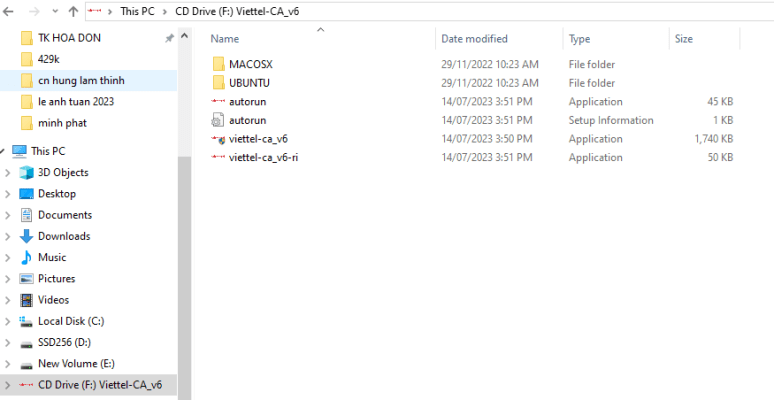
- Tải Phần Mềm: Phần mềm driver token thường có sẵn trong USB token. Hoặc liên hệ với bộ phận hỗ trợ khách hàng để tải về phần mềm điều khiển USB Token.
- Cài Đặt Phần Mềm: Chạy tệp cài đặt vừa tải về và làm theo hướng dẫn trên màn hình để hoàn tất quá trình cài đặt.
3. Cài Đặt Chữ Ký Số
- Kết Nối USB Token: Cắm thiết bị USB Token vào cổng USB của máy tính.
- Cài Đặt Driver: Nếu phần mềm yêu cầu cài đặt driver cho USB Token, hãy làm theo hướng dẫn để hoàn tất việc cài đặt driver.
- Cài Đặt Chứng Thư Số:
- Mở phần mềm chữ ký số Viettel.
- Nhập mã PIN mà bạn đã nhận được khi đăng ký chữ ký số.
- Thực hiện các bước xác thực theo hướng dẫn của phần mềm.
4. Kiểm Tra và Xác Thực
- Kiểm Tra Cài Đặt: Mở phần mềm chữ ký số và kiểm tra xem thiết bị USB Token và chứng thư số đã được cài đặt thành công hay chưa.
- Xác Thực Chữ Ký: Thực hiện một giao dịch thử nghiệm hoặc ký thử tài liệu để đảm bảo rằng chữ ký số hoạt động chính xác.
5. Khắc Phục Sự Cố Thường Gặp
- Không nhận diện USB Token: Kiểm tra kết nối USB và thử cài đặt lại driver.
- Lỗi mã PIN: Đảm bảo mã PIN nhập đúng hoặc liên hệ với dịch vụ khách hàng để được hỗ trợ.
6. Liên Hệ Hỗ Trợ
Nếu bạn gặp bất kỳ vấn đề nào trong quá trình cài đặt hoặc cần thêm hỗ trợ, đừng ngần ngại liên hệ với trung tâm hỗ trợ khách hàng của Viettel qua số điện thoại 18008000 nhánh 1.
Kết Luận
Việc cài đặt chữ ký số Viettel không quá phức tạp nếu bạn làm theo hướng dẫn chi tiết. Hy vọng bài viết này giúp bạn thực hiện cài đặt một cách dễ dàng và nhanh chóng. Đảm bảo rằng bạn đã hoàn tất tất cả các bước để chữ ký số của bạn hoạt động hiệu quả và bảo mật.
Nếu bạn thấy bài viết này hữu ích, hãy chia sẻ với bạn bè và đồng nghiệp của bạn để họ cũng có thể cài đặt chữ ký số Viettel một cách dễ dàng!
Trả lời:
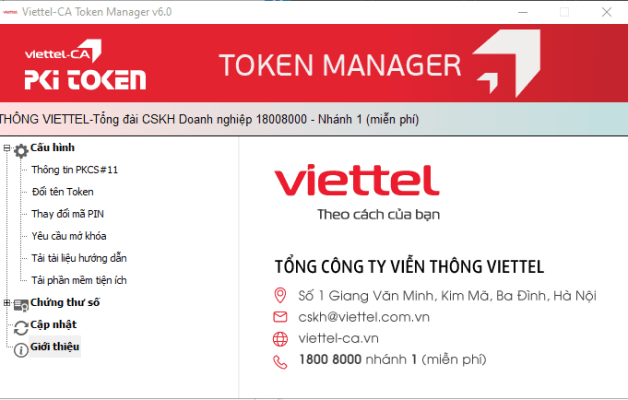
Bạn cần mở phần mềm Viettel Token Manager
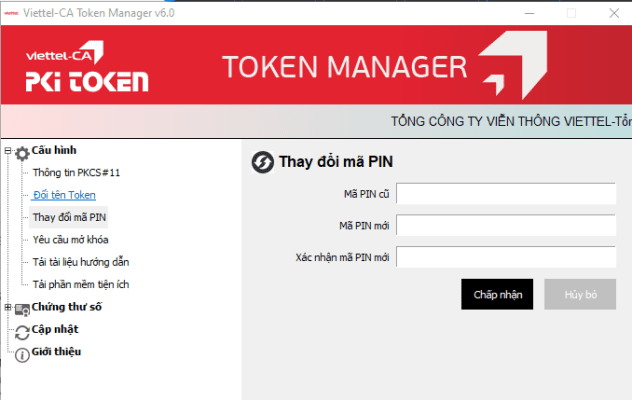
Click chọn Cấu hình —> Thay đổi mã PIN —> Bạn nhập mã Pin cũ rồi nhập mã PIN mới 2 lần sau đó bấm chấp nhận là đã đổi được mã PIN của token
Chúc các bạn thành công!
Trả lời:
Để reset mật khẩu USB token Viettel, quý khách vui lòng liên hệ tổng đài chăm sóc khách hàng Viettel 18008000 nhánh 1 (miễn phí cước gọi)
- Cung cấp mã số thuế cho tổng đài viên
- Địa chỉ công ty, người đại diện pháp luật nếu được yêu cầu
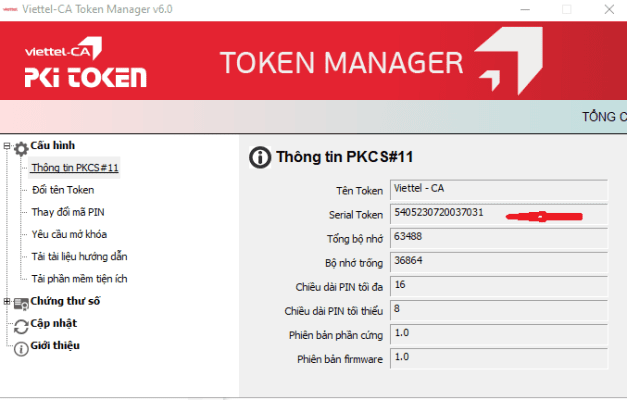
- Số serial của USB token, để lấy số serial của USB bạn mở Token Manager --> chọn cấu hình --> thông tin PKCS -->Serial Token
Sau đó cung cấp ID và mật khẩu của phần mềm Ultraviewer để được tổng đài viên hỗ trợ!
Trả lời:
Trong trường hợp quý khách đăng nhập vào website https://thuedientu.gdt.gov.vn nếu gặp lỗi “Tên đăng nhập hoặc mật khẩu của bạn không chính xác”. Quý khách hãy kiểm tra lại mã số thuế, mã số thuế thường có 2 dạng: 1 là MST, 2 là MST-QL là tài khoản quản trị để cập nhật chữ ký số khi gia hạn. Nếu mã số thuế của doanh nghiệp đã chính xác mà vẫn không đăng nhập được, bạn hãy thực hiện theo các bước hướng dẫn dưới đây để lấy lại mật khẩu:
- Lưu ý:
Trước khi Lấy lại mật khẩu bạn hãy cắm usb Chữ ký số vào máy tính
Đảm bảo máy tính của bạn cài đặt đầy đủ công cụ tương thích với hệ thống của Tổng cục thuế bao gồm:
- Trình duyệt Google Chorme (Quý doanh nghiệp cũng có thể sử dụng các trình duyệt khác như Edge, CocCoc hay Firefox… để đăng nhập)
- Phần mềm Esigner ký số (bắt buộc phải có để đăng nhập vào website tổng cục thuế)
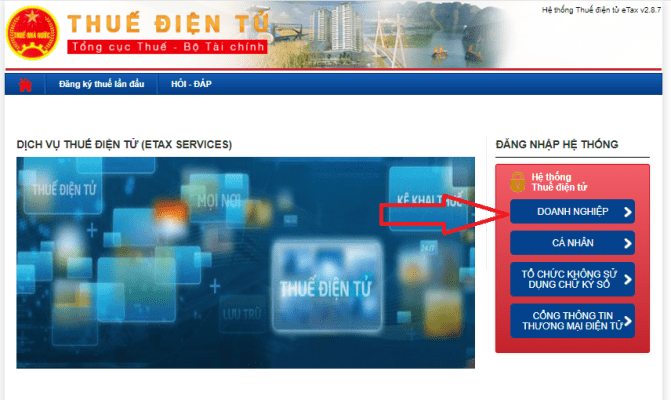
- Bạn mở trình duyệt Google Chome đã cài ở trên sau đó truy cập vào website https://thuedientu.gdt.gov.vn, bạn bấm Doanh nghiệp sau đó nhấn vào đăng nhập.
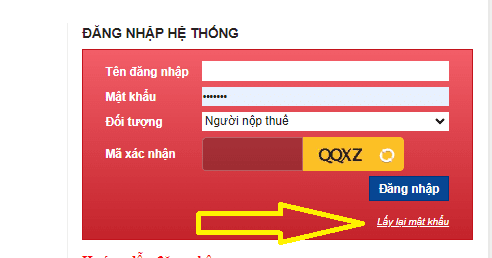
Bấm vào Lấy lại mật khẩu:
Trang TCT sẽ hiện ra phần nhập thông tin: Quý khách vui lòng nhập mã số thuế là tài khoản quản trị của doanh nghiệp, ví dụ: 0303xxxx09-QL
Mật khẩu vui lòng đặt theo quy đinh của TCT:
- Chú ý: Đề nghị kết nối chứng thư số với máy tính trước khi cập nhật
- Mật khẩu phải có độ dài từ 8 đến 15 ký tự, không chứa ký tự khoảng trắng, không trùng tên đăng nhập.
- Mật khẩu phải có ít nhất một ký tự a->Z, 0->9 hoặc dấu gạch dưới.
- Mật khẩu phải có ít nhất 1 ký tự đặc biệt.

Trường hợp: TCT báo lỗi chứng thư số chưa được đăng ký với cơ quan thuế, nghĩa là khi chứng thư số cũ hết hạn thì bắt buộc quý doanh nghiệp phải nhớ mật khẩu đăng nhập vào để cập nhật chữ ký số mới. Nếu chứng thư số cũ hết hạn mà quý khách không nhớ mật khẩu cũ bắt buộc phải nhờ chi cục thuế quản lý reset mật khẩu qua email đã đăng ký hoặc làm công văn xin lại mật khẩu tài khoản quản trị. Khi đã có tài khoản quản trị thì quý khách có thể cập nhật chứng thư số mới vào hệ thống để tiếp tục khai báo tờ khai thuế!
Trả lời:
- Tải CTS 2024-2029 theo một trong 2 link sau:
- Link trên website: tải về
- Trên website: rootca.gov.vn
- Mở file >> Certificates
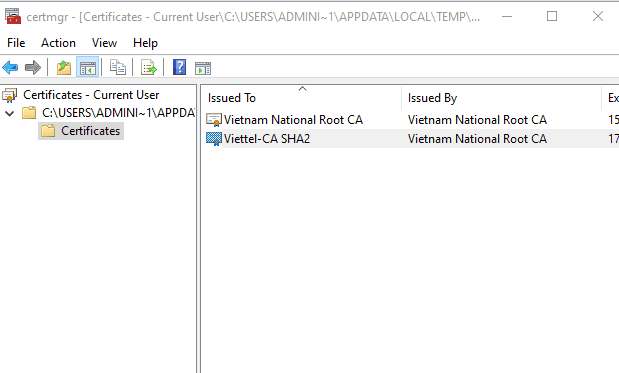
- Click Viettel-CA SHA2
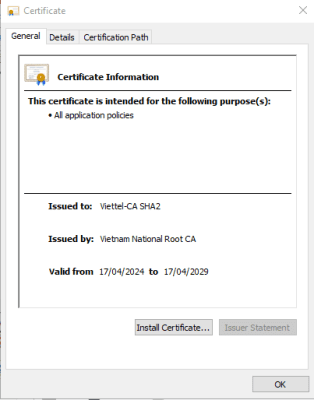
- Click Install certificate…
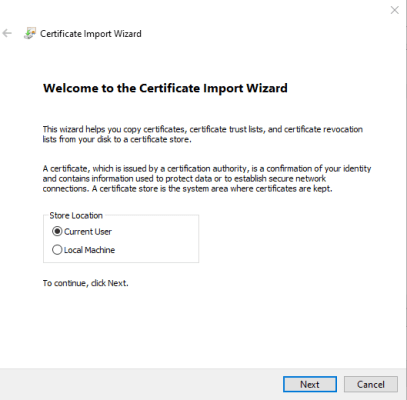
- Next >> Chọn Place all certicates in the following store >> Browse.. >> Intermediate Certificationg Authorities.

- Chọn Next >> Finish >> Thông báo thành công
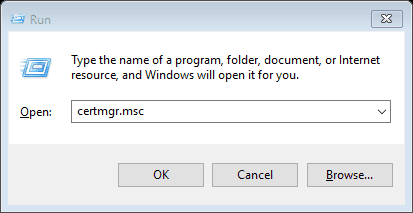
- Kiểm tra cài thành công chưa (không bắt buộc thực hiện). Nhấn Windows + R gõ certmgr.msc >> OK
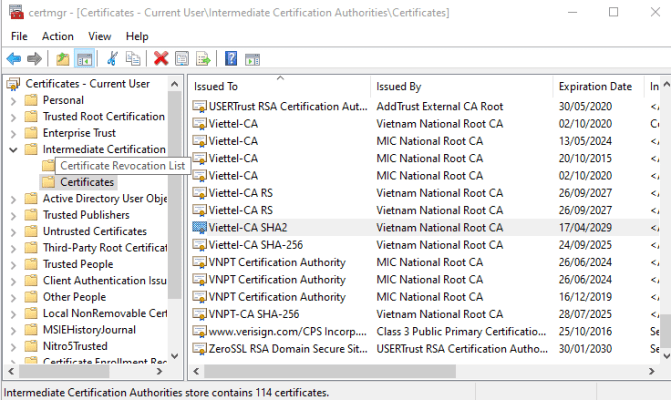
- Chọn Certificates >> Intermediate Certification Authorities >> Certificates có thông tin CTS Viettel-CA mới thời hạn 2029.
Hôm nay, Viettel HCM sẽ hướng dẫn cách các bạn lấy lại mật khẩu website hoadondientu.gdt.gov.vn:
B1: truy cập website hoadondientu.gdt.gov.vn
B2: cài đặt plugin ký số của website: hoadondientu.gdt.gov.vn trong phần Hỗ trợ --> File cài đặt Plugin

Sau khi cài đặt xong các bạn bấm Đăng nhập --> Quên mật khẩu--> cắm USB đang dùng để phát hành hoá đơn để lấy lại mật khẩu.
Chúc các bạn thành công!