Đối với các ứng dụng mà bạn thường xuyên sử dụng, thì việc cho ứng dụng
khởi động cùng Windows 10, 11 sẽ tiện và giúp bạn tiết kiệm thời gian hơn rất nhiều. Tuy nhiên, các bạn cũng nên lưu ý rằng nếu có quá nhiều ứng dụng khởi động cùng Window, máy tính của bạn sẽ chạy chậm đi rất nhiều! Để có thể thêm ứng dụng khởi động cùng Windows, các bạn thực hiện theo một trong các cách dưới đây nhé.
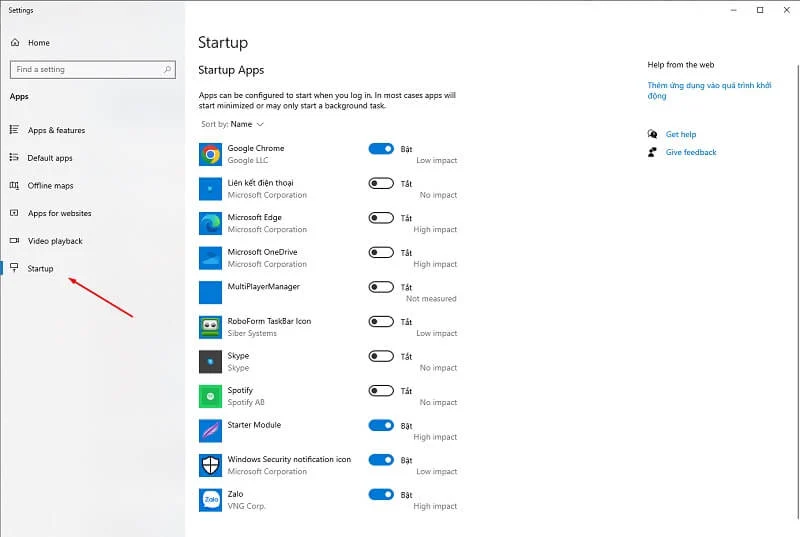
Cách 1: Chỉnh trong cài đặt của Windows
Các bạn bấm theo thứ tự sau:
Windows >
Settings >
Apps >
Startup Tại đây, các bạn tìm các ứng dụng mà bạn muốn khởi động cùng Windows rồi gạt thanh ngang thành
ON. Còn những ứng dụng nào bạn không muốn chúng khởi động cùng thì gạt thanh ngang thành
OFF.
Cách 2: Sử dụng Task Manager
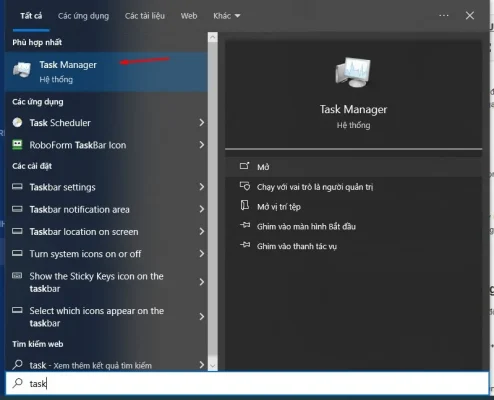
Đầu tiên các bạn bấm chuột phải vào
Windows rồi chọn
Task Manager.
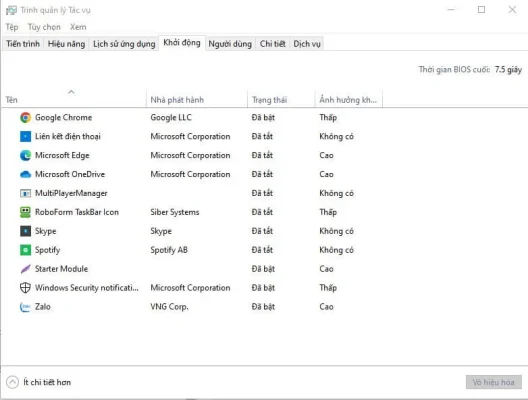
Sau đó bấm vào mục
Startup. Tại đây các bạn sẽ thấy ứng dụng nào đang được được khởi động cùng Windows. Sau đó nhấp chuột phải vào ứng dụng mà bạn muốn khởi động cùng với máy tính rồi chọn
Enable, hoặc chọn
Disable nếu muốn tắt chúng đi.
Cách 3: Thêm ứng dụng khởi động bằng hộp thoại Run
Nếu như bạn muốn thêm một ứng dụng khác để khởi động cùng Windows ngoài các ứng dụng trong 2 cách trên. Hãy thử sử dụng hộp thoại
Run.
Bước 1: Đầu tiên các bạn bấm tổ hợp phím
Windows + R để mở hộp thoại Run. Sau đó gõ
shell:startup và
Enter.
 Bước 2:
 Khi cửa sổ
Startup hiện lên, bạn copy ứng dụng mà bạn muốn khởi động cùng Windows rồi paste vào cửa sổ này là xong.
Từ giờ, các ứng dụng này sẽ khởi động cùng Windows mỗi khi bạn bật hoặc khởi động lại máy tính. Nếu như bạn cảm thấy máy tính khởi động chậm và muốn tắt các ứng dụng khởi động cùng này đi. Bạn đơn giản chỉ cần vào lại cửa sổ
Startup và xóa các ứng dụng đấy đi là được.
Vậy là mình đã hướng dẫn xong cho các bạn cách thêm và tắt các ứng dụng khởi động cùng Windows. Chúc các bạn thành công!
Đọc thêm:
Hướng dẫn sử dụng dịch vụ Viettel